
Muitas vezes, criar um pedido de compra (PO) no SAP Materials Management (MM) com referência a outro documento de compra é necessário e bastante eficaz e eficiente.
Os documentos de referência podem ser requisições de compra, solicitações de cotação, contratos de quantidade ou valor (acordos básicos) ou até mesmo outros pedidos de compra. Vamos ver como fazer isso não só para o pedido, mas também para requisições de compra.
Criando um pedido de compra
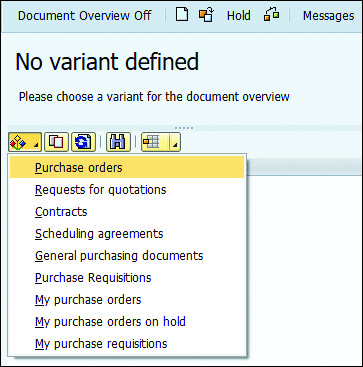
Acesse a tela mostrada na figura abaixo através da Transação ME21N (Criar Pedido de Compra) e, no canto superior esquerdo, clique em Visão Geral do Documento Ativado , que abrirá a lista suspensa. Escolha o documento de compra de referência que você deseja copiar em um pedido de compra. Para nosso exemplo, escolha Requisições de Compra e aparecerá a tela mostrada na segunda figura.
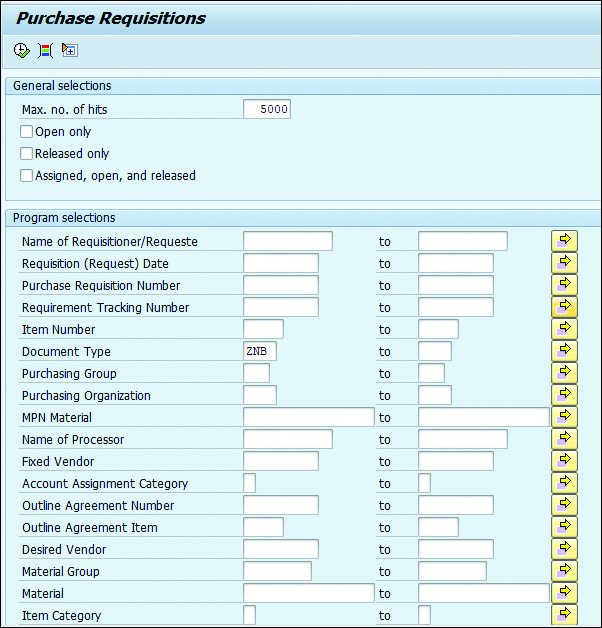
A figura a seguir oferece vários parâmetros de seleção para escolher as requisições de compra que deseja converter em pedido. Para limitar a seleção, selecione opções como a caixa de seleção Somente em aberto para exibir apenas requisições de compra em aberto. Somente liberadas exibirá apenas as requisições de compra já liberadas. Para nosso exemplo, escolha a requisição de compra previamente configurada Tipo de Documento ZNB e clique em Executar .
O lado esquerdo da próxima figura mostra uma longa lista de requisições de compra do tipo de documento ZNB e os números dos itens associados a cada requisição de compra. Para converter uma requisição de compra em um pedido de compra, basta selecionar o item de linha (que neste exemplo é o botão de opção 10 da requisição de compra 2000000020 ) e clicar no ícone de cópia localizado no lado esquerdo da mesma tela.
Você pode até arrastar e soltar requisições de compra no ícone do carrinho de compras localizado no cabeçalho e no nível do item. Observe este ícone próximo ao PO Tipo de Documento NB – PO Padrão .
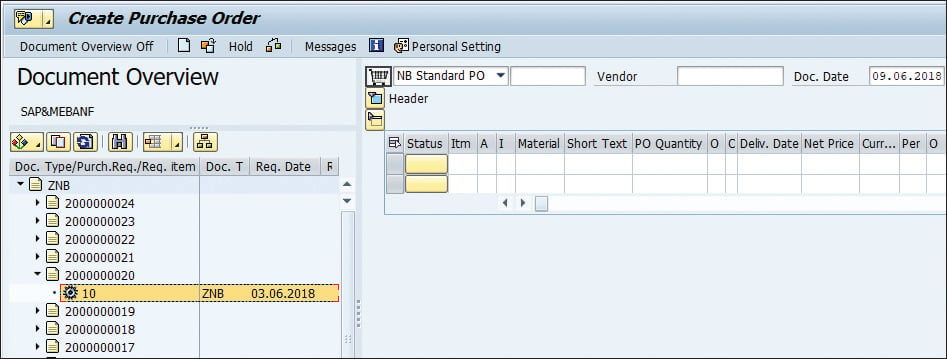
Depois que todos os documentos de compras necessários forem copiados, você poderá expandir a tela do pedido clicando no botão Visão geral do documento desativado , conforme mostrado na figura anterior. A figura final mostra a aba Entrega do nível de item de um pedido.
Se você tiver várias requisições de compra que precisam ser convertidas em um único pedido de compra, poderá arrastá-las e soltá-las no ícone do carrinho de compras no nível do item, que também é mostrado na figura final.
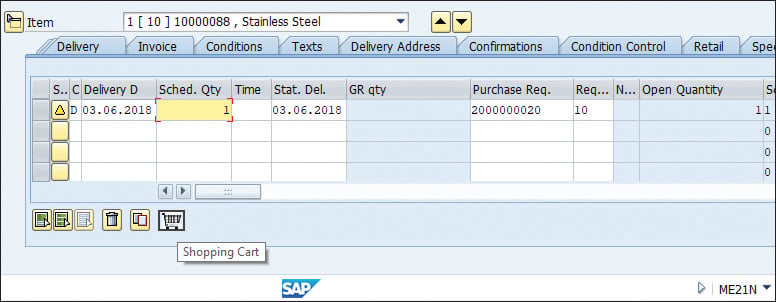
Observe que ao usar o ícone do carrinho de compras no nível do cabeçalho, o sistema criará itens individuais para cada documento de compra copiado na visão geral de itens do pedido. Usar o ícone do carrinho de compras no nível do item manterá um único item de linha do material no nível de visão geral do item, mas permitirá a criação de vários itens de linha na tela de detalhes do item.
Por exemplo, você pode ter um material (10000088) na visão geral do item, mas ainda assim adicionar diversas requisições de compra na tela de detalhes do item.
Conclusão
Utilizar a funcionalidade logística do SAP S/4HANA é muito fácil, não é? Para criar um pedido de compra no SAP MM usando uma requisição de compra, bastam alguns minutos e as etapas descritas acima. Agora você poderá ser um pouco mais eficiente em suas atividades de gerenciamento de materiais.

%20%E2%80%93%20Portugu%C3%AAs%20(Portugal,%20Brasil).png)

Comentários
Postar um comentário